





كيفية تنظيف صندوق الوارد في Gmail، وحذف الرسائل بكميات كبيرة
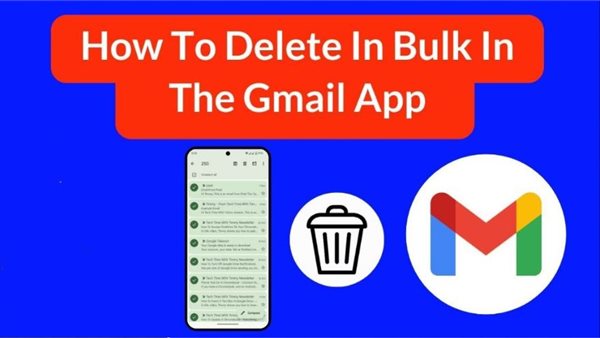
إذا كنت تواجه مشكلة في امتلاء صندوق الوارد في Gmail، يمكنك استخدام بعض الطرق السريعة لتنظيف بريدك بشكل فعال، باستخدام البحث المتقدم، يمكنك حذف رسائل البريد الإلكتروني بكميات كبيرة من خلال البحث عن الرسائل الترويجية أو حسب المرسل أو حتى في إطار زمني معين.
يمكن أن يستهلك صندوق الوارد في حسابك على Gmail، مساحة التخزين المجانية التي تقدمها جوجل، والتي يتم مشاركتها بين Gmail وGoogle Drive والصور بسرعة، سنوضح لك خلال مقالن التالي كيفية المحافظة على مساحة التخزين الخاصة بك والتخلص من الرسائل الترويجية المزعجة، وغيرها من الرسائل التي تتراكم بمرور الوقت، وتبقي صندوق الوارد مرتبا دون الحاجة لحذف كل رسالة يدويا.


1. حذف جميع رسائل البريد الإلكتروني باستخدام "إلغاء الاشتراك":
إذا كانت معظم رسائل البريد الإلكتروني التي تتلقاها هي رسائل تسويقية أو ترويجية، يمكنك حذفها بسرعة باستخدام خيار "إلغاء الاشتراك"، إليك كيفية القيام بذلك:
- افتح Gmail في متصفحك وانتقل إلى صندوق الوارد.
- في شريط البحث، اكتب "إلغاء الاشتراك"، وسيعرض جميع رسائل البريد الإلكتروني التي تحتوي على خيار "إلغاء الاشتراك".
- لتحديد جميع الرسائل في الصفحة الحالية، انقر على المربع الصغير في الزاوية العلوية اليسرى بجانب زر التحديث، سيؤدي ذلك إلى تحديد جميع الرسائل في الصفحة الحالية.
- يمكنك أيضا النقر على "تحديد الكل" في أعلى الصفحة، وستظهر لك رسالة زرقاء تقول "تحديد جميع المحادثات التي تتطابق مع هذا البحث".
- بعد تحديد جميع الرسائل، اضغط على أيقونة سلة المهملات في الأعلى لنقل جميع الرسائل إلى مجلد القمامة.
- إذا كنت ترغب في حذف رسائل البريد الإلكتروني من علامات تبويب أخرى مثل "العروض الترويجية" أو "الاجتماعية"، انتقل إلى تلك الأقسام وكرر نفس الخطوات.
2. كيفية حذف رسائل البريد الإلكتروني من مرسل معين أو ضمن فترة زمنية معينة:
إذا كنت ترغب في حذف رسائل البريد الإلكتروني من مرسل معين أو خلال فترة زمنية محددة، يمكنك القيام بذلك عبر استعلامات البحث المتقدمة في Gmail:
- لحذف رسائل من مرسل معين: اكتب في شريط البحث: from: sender_email_address.
- لحذف رسائل أرسلت إلى عنوان معين: اكتب في شريط البحث: to: sender_email_address.
- لحذف رسائل خلال فترة زمنية محددة: اكتب في شريط البحث: اليوم والشهر والسنة، مثال: إذا أردت حذف رسائل بعد تاريخ 1 نوفمبر 2023، اكتب: after: 2023-11-01.
- بعد كتابة استعلام البحث، حدد جميع الرسائل التي تطابق هذا البحث عن طريق النقر على المربع في الزاوية العلوية اليسرى، ثم اضغط على أيقونة سلة المهملات لحذف الرسائل المحددة.
3. كيفية استرداد رسائل البريد الإلكتروني المحذوفة:
إذا قمت بحذف رسالة عن طريق الخطأ، فلا داعي للقلق، فبريدك الإلكتروني المحذوف يبقى في مجلد القمامة لمدة 30 يوما، ويمكنك استعادته في خلال هذه الفترة، للعثور على الرسائل المحذوفة، انتقل إلى مجلد القمامة في Gmail> يمكنك استرجاع الرسالة عبر تحديدها ثم الضغط على استعادة.